

本次需要用到:linux环境 + nodejs + 阿里云百炼 + 飞书应用 来完成部署。具体方式如下:
1、安装nodejs
1.1、安装nvm
curl -o- https://raw.githubusercontent.com/nvm-sh/nvm/v0.39.0/install.sh | bash 可以参考往期文章:https://www.madbull.site/?p=2492
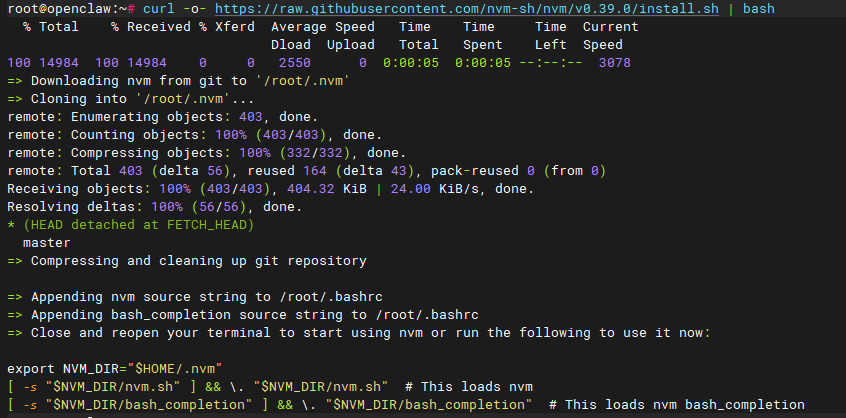
安装完成后,重新登录终端,自动加载 PATH 环境变量。
1.2、安装 最新的 长期支持的 nodejs
nvm install --lts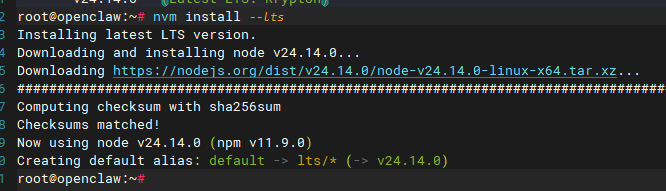
1.3、安装 openclaw
# 安装
npm i openclaw -g

# 查看是否安装
npm list -g这里需要一些时间等待完成即可。如果找不到源,可以参考往期文章:https://www.madbull.site/?p=1546 第2节,修改成淘宝的源。
2、准备阿里云百炼API-KEY
可以登录 https://bailian.console.aliyun.com/cn-beijing/?tab=model#/model-market 申请 API-KEY 。
点击网址右上角,弹出登录页面,可以使用支付宝扫码登录。
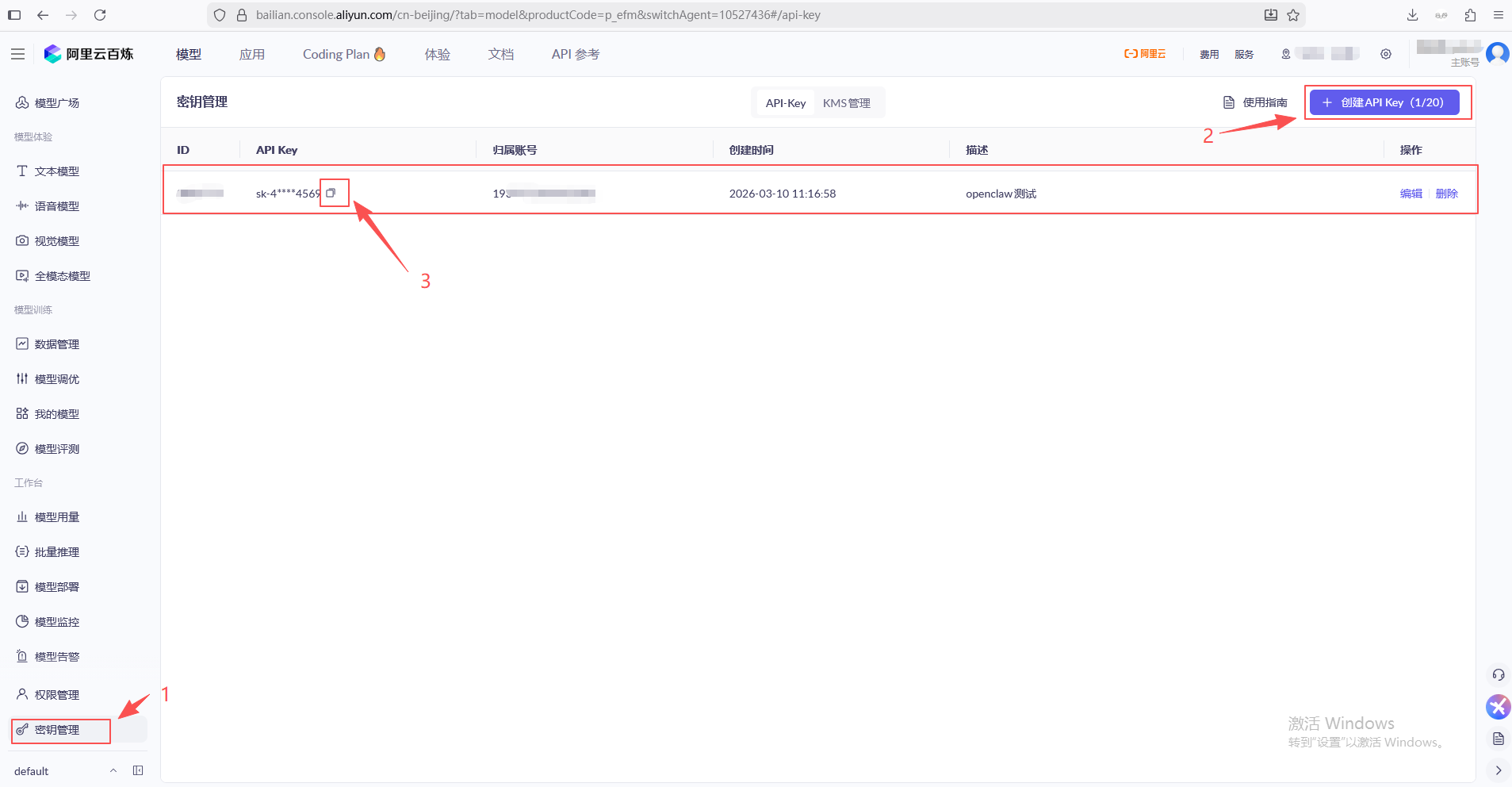
按照上图的步骤,即可创建一个API-KEY,点击 3 复制图标,就可以复制出API-KEY。这个在接下来的部署中要用到。
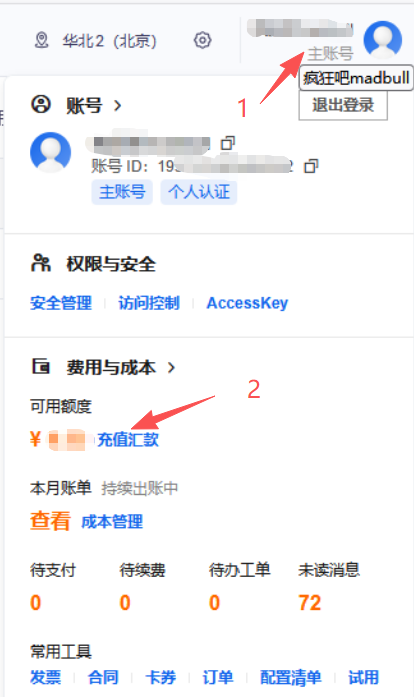
可以先往里 充电钱,等会验证可用性,需要消耗token。鼠标挪动到右上角,就可看到下拉框。
3、准备飞书应用
登录飞书应用中心,网址:https://app.feishu.cn/
如果没有账号,就用手机号注册一个即可。
3.1、创建应用


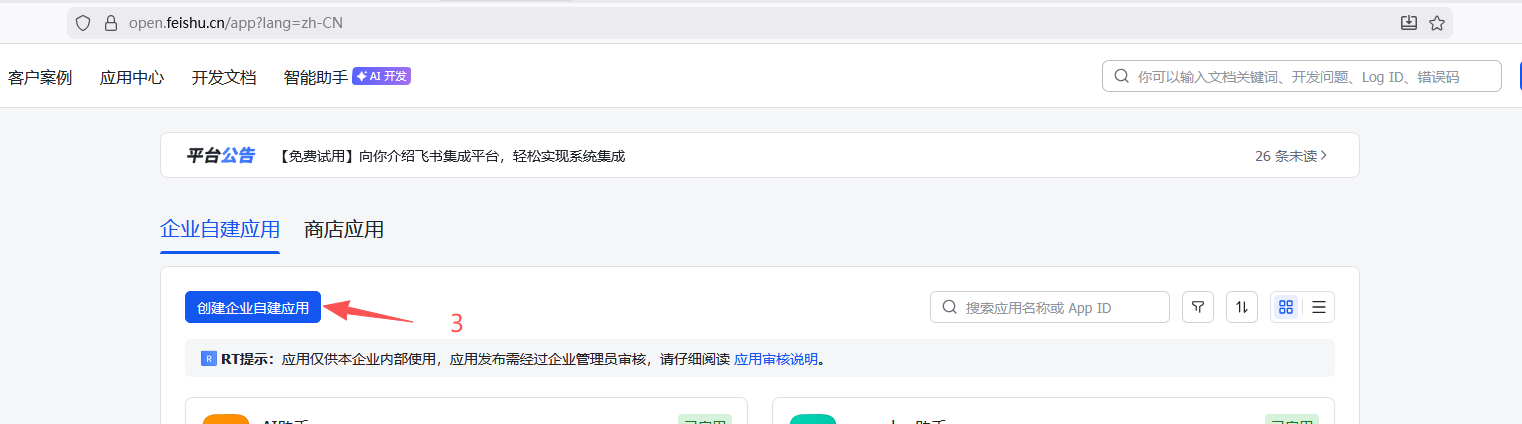
按照以上步骤,打开创建应用的对话框,输入名字和描述,点击创建,即可创建一个应用
3.2、发布应用
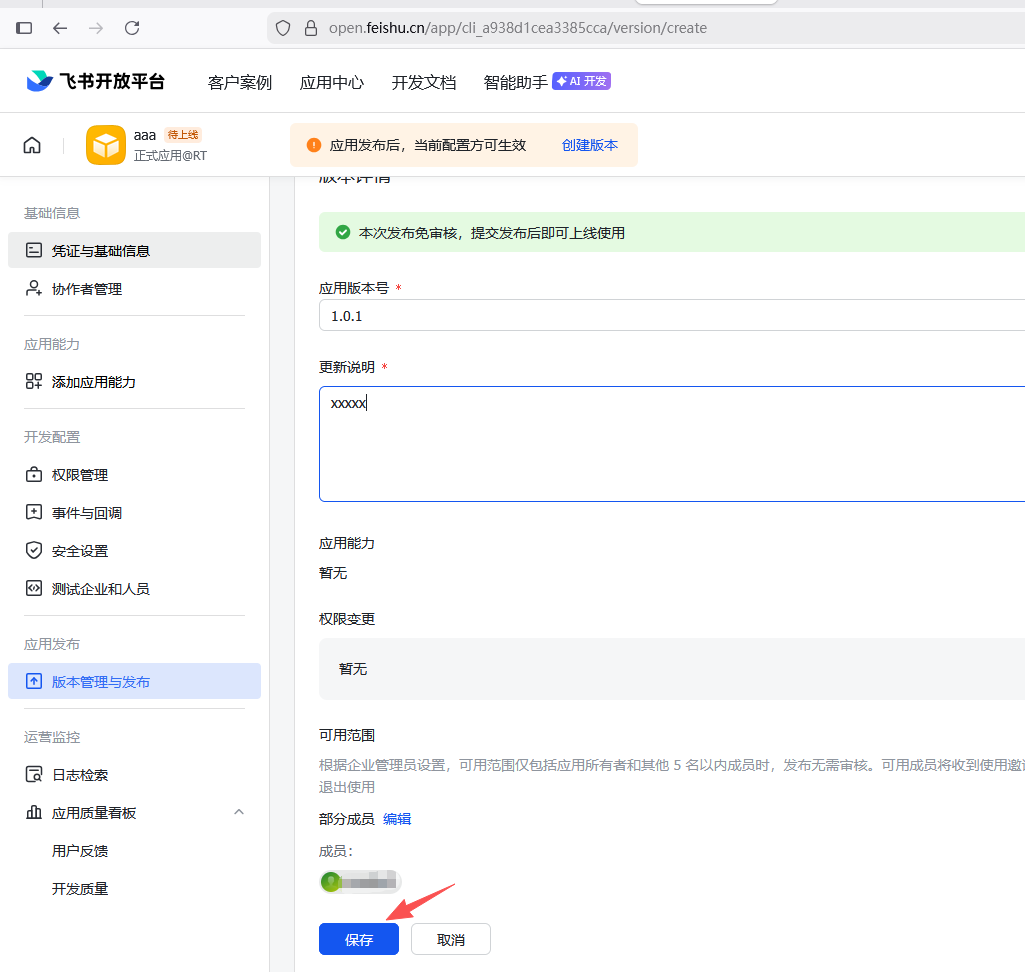
点击左侧 版本管理与发布,在右侧点击 创建版本,输入版本号 和 说明,即可发布此应用。
3.3、查看应用ID和密钥

打开 凭证与基础信息 就可以查看应用ID和密钥。这个等会需要用到。
注意:飞书并没有部署完成,还有后半部分,需要把openclaw启动了,才可以继续部署,即第5节的内容。
4、部署openclaw
运行openclaw配置面板
openclaw onboard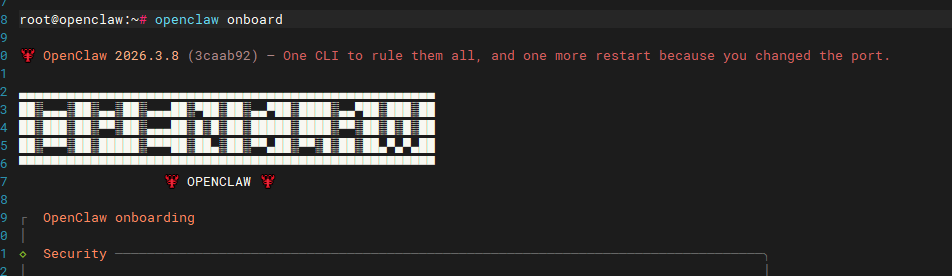
注意:接下来的部署,使用 上下键 移动焦点,单选 直接按 回车 提交,多选 按 空格 来 选中或者去除选中
4.1、安全告警
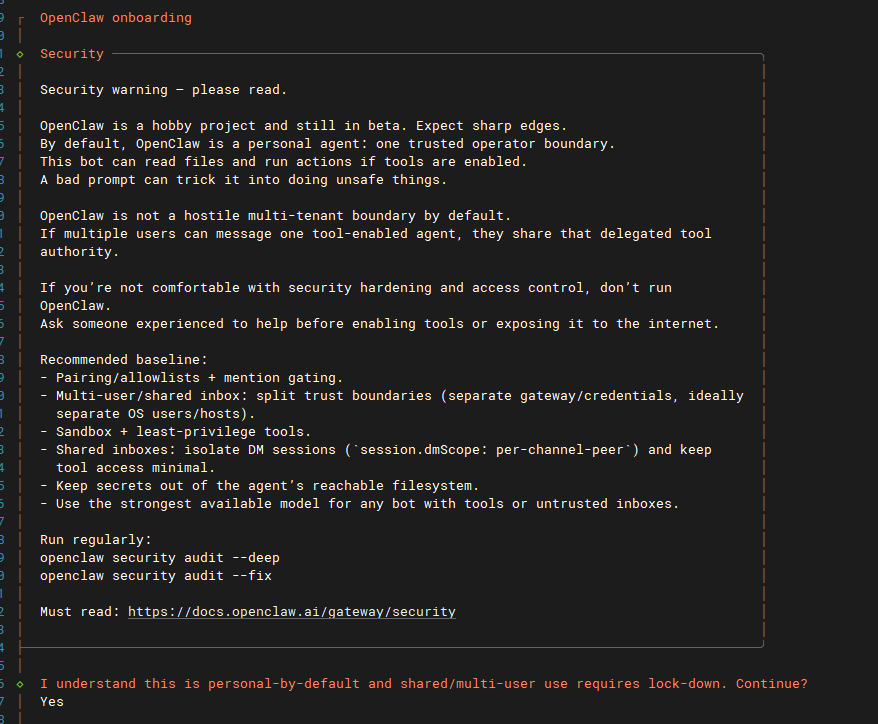
按 y 键表示同意,才可以继续部署。
4.2、选择部署方式

选择 第一个,按 回车 确定。
4.3、选择大模型供应商
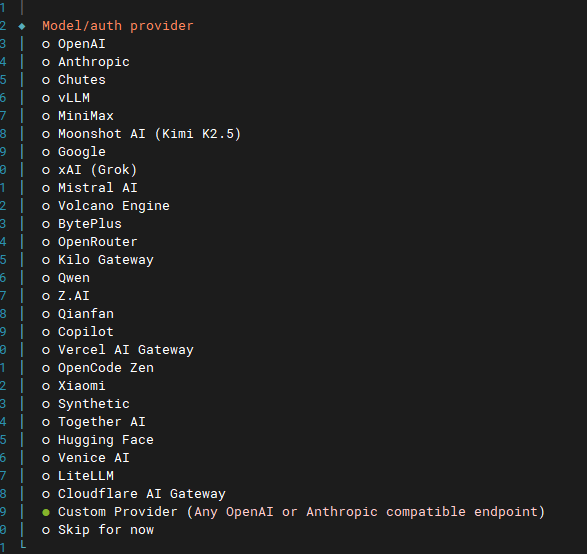
我这里使用的是 阿里云百炼 平台,所需选择 Custom Provider
4.4、输入大模型 API 接口地址

阿里云百炼的api调用地址是:https://dashscope.aliyuncs.com/compatible-mode/v1
4.5、现在是否提供API-KEY

选择 第一个,即:现在就输入API-KEY
4.6、输入 API-KEY

这就是 本文 第2节 准备的API-KEY
4.7、选择接口兼容类型
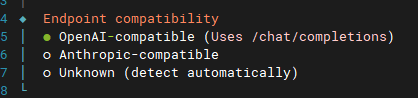
选择 第一个 OpenAI兼容模式
4.8、输入模型名称
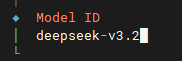
这里使用的 阿里云百炼 部署的 deepseek-v3.2 ,根据你选择合适的,登录阿里云百炼自己选择即可。

openclaw会自动验证模型是否可用,这个截图是通过之后的状态。
4.9、给接入点起个名字

这里会自动生成一个,可以修改,也可以不修改,直接 回车。

给自己的接入点 起一个名字,这里自己 随意输入 即可。
4.10、选择接入频道
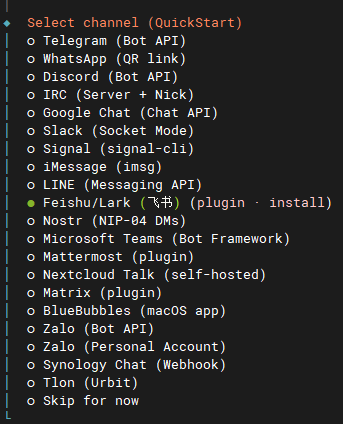
这里选择 飞书
4.11、选择接入插件

选择 第二个 openclaw 自带的即可。openclaw自动开始安装 飞书 插件
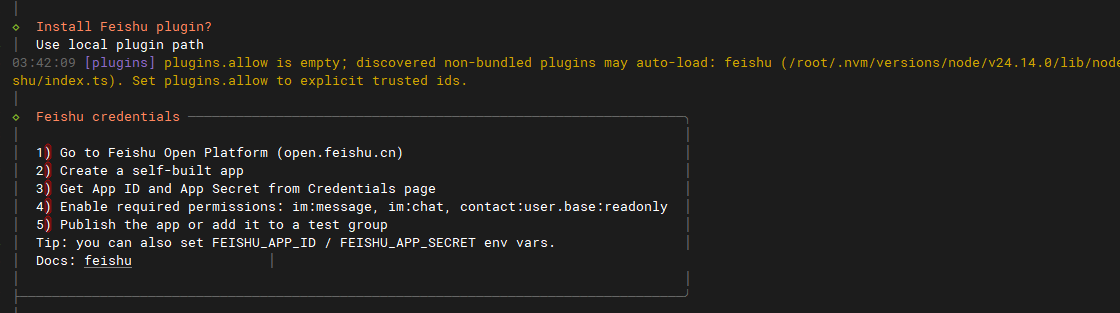
这里是提供了 需要在 飞书 上完成的步骤,可以查看一下。本文中第2节和第5节就是详细步骤。
4.12、选择接入方式

选择 通过应用的密钥接入即可,即 第一个。
4.13、输入密钥、应用ID
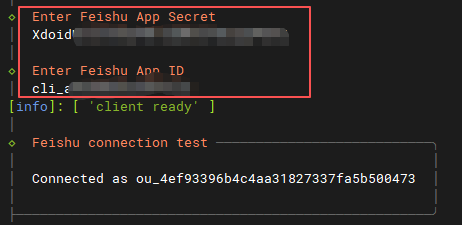
这几就是第3.3节创建的 飞书应用 的ID和密钥。openclaw会自动连接测试。
4.14、选择飞书接入方式
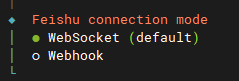
通过WebSocket即可,即 第一个
4.15、选择飞书的域名
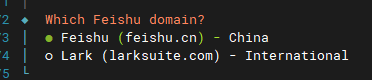
选择 第一个
4.16、选择哪些对话允许openclaw回复
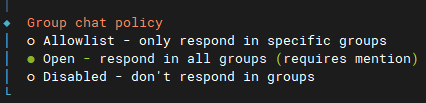
第一个选项是:允许指定的群组;
第二个选项是:允许所有的群组;
第三个选项是:不允许回复。
根据你的需求选择合适的,自己测试,选择 第二个 即可。
4.17、选择供应商
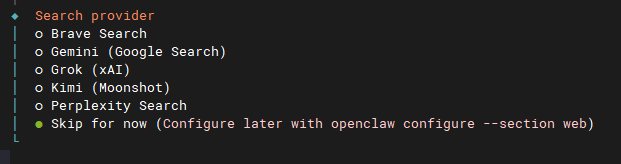
直接跳过,即选择 最后一个。
4.18、选择技能(skill)
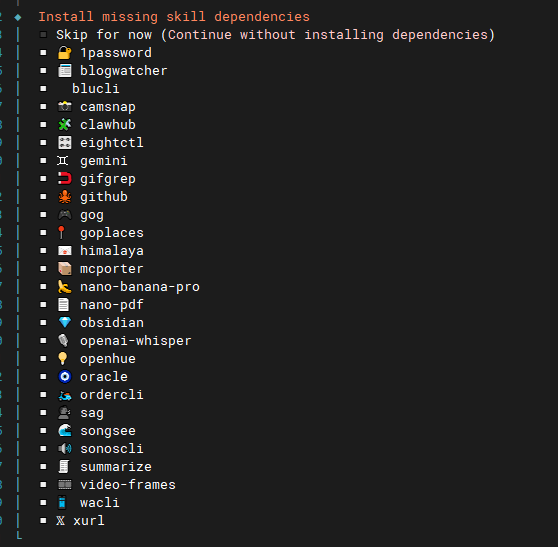
这里直接跳过即可,选择 第一个,按 回车键 提交。
4.19、选择钩子

选中后4个即可。按上下键来选择,按空格键就可以多选,回车键提交。等待openclaw安装完成。
4.20、各种API_KEY
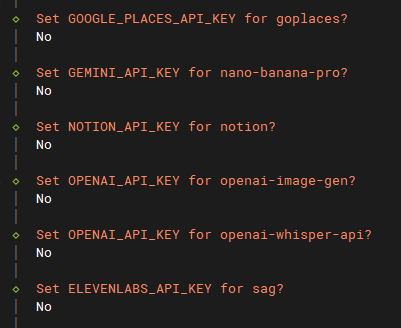
这些都不需要,全部选择No
4.21、选择启动方式
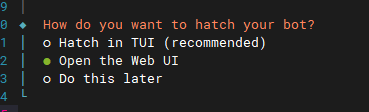
等待部署完成后,会然选择启动方式,选择 第二个 即可。
4.22、登录并设置身份
上一步完成后,会输出相关配置,中间会出现这个数据,这就是登录的方式。
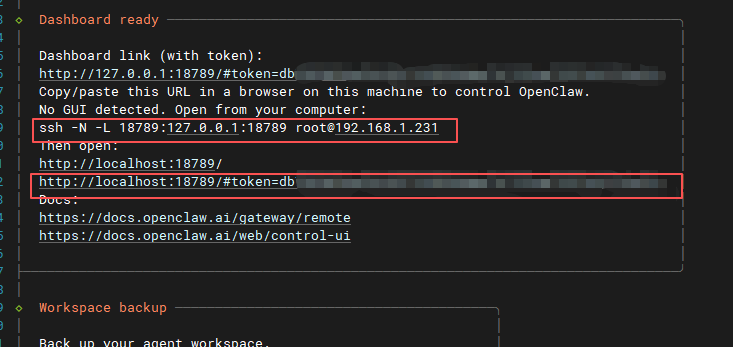
如果系统本身有桌面,直接打开浏览器访问给出的地址即可。
我这个因为是在 无界面的linux环境 部署的,所以需要把端口转发出来。转发方式,就是上图标记的ssh指令。
ssh -N -L 18789:127.0.0.1:18789 root@xx.xx.xx.xx这里就是用到的 ssh隧道 技术,相关技术可以参看往期文章:https://www.madbull.site/?p=794
在windows端,打开cmd,复制openclaw给出的指令粘贴即可。具体操作如下图:
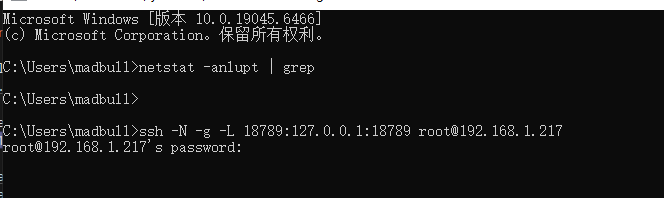
输入用户的密码,然后ssh隧道就打开了。
打开浏览器登录。
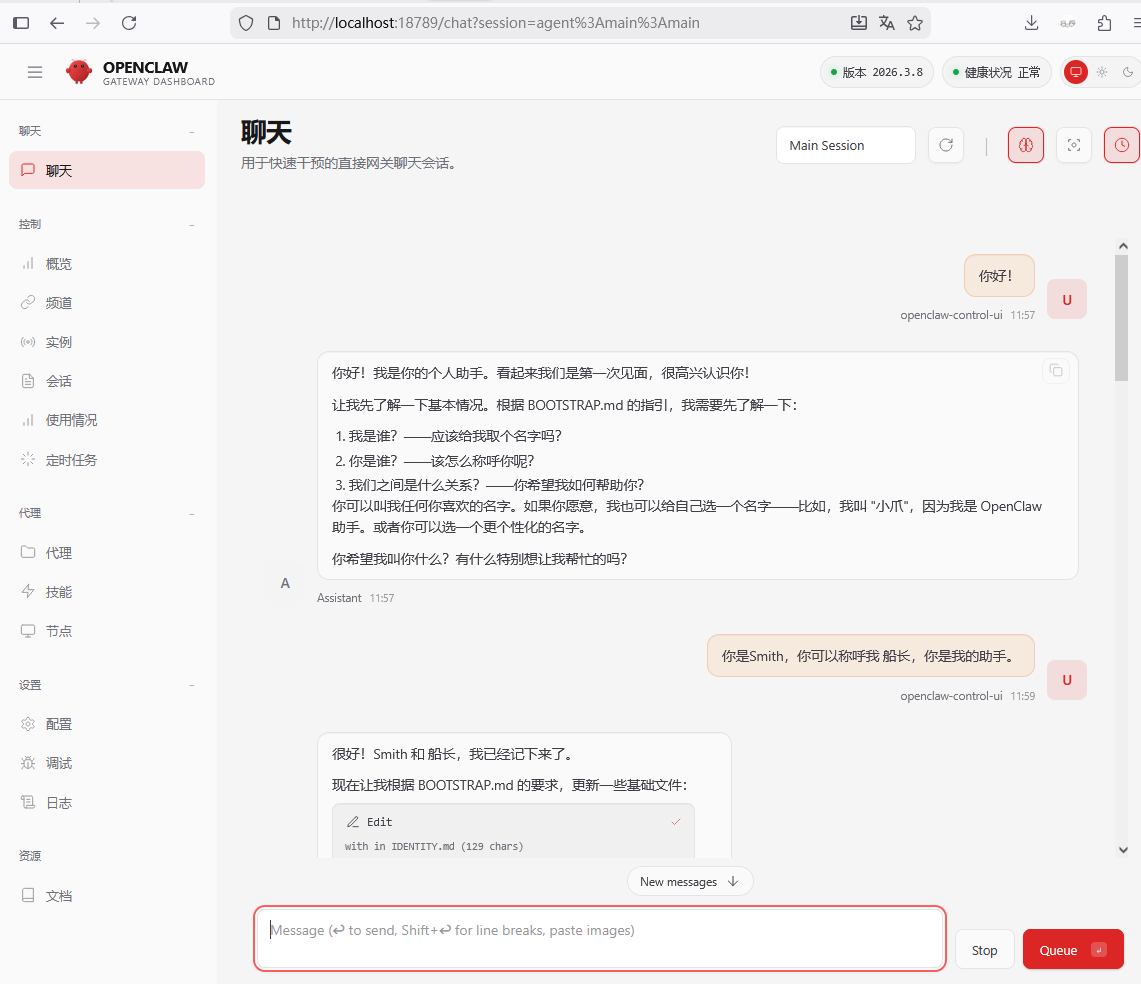
在聊天页面告诉openclaw它的名字,以及它怎么称呼你。
5、连接飞书机器人
5.1、给飞书应用 添加机器人能力
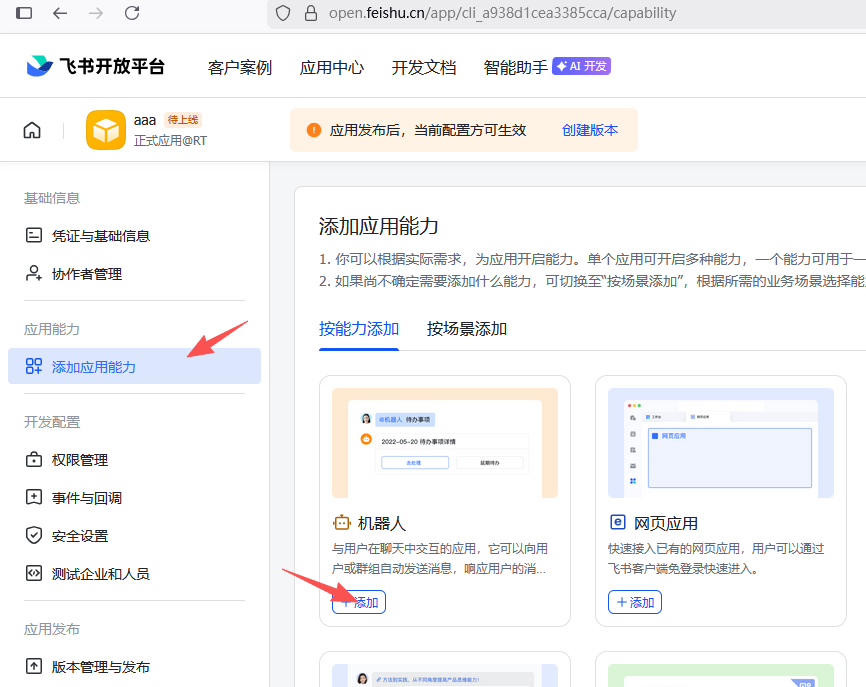
5.2、机器人配置
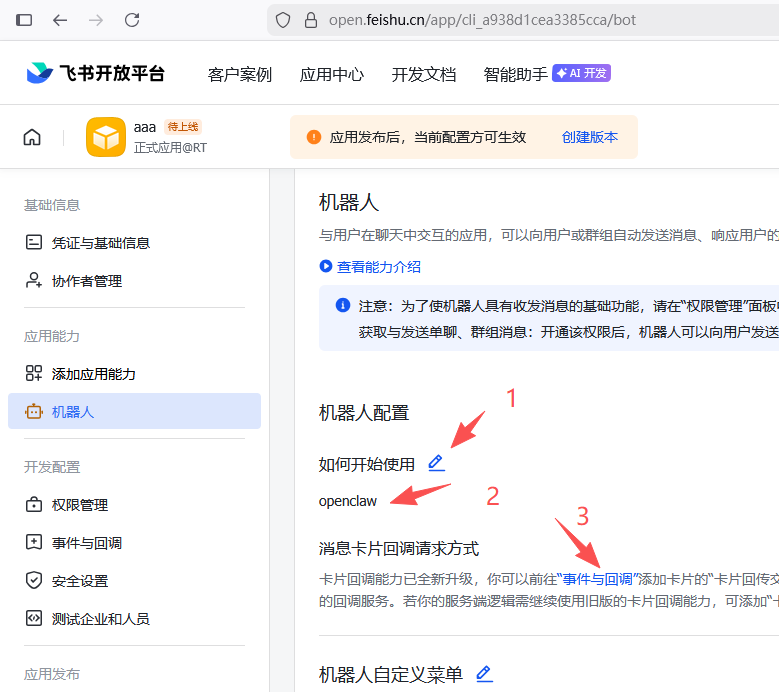
前2步配置卡片信息
5.3、配置事件回调
点击上图第三步添加事件和回调,跳转 事件与回调 配置页面,如下图:
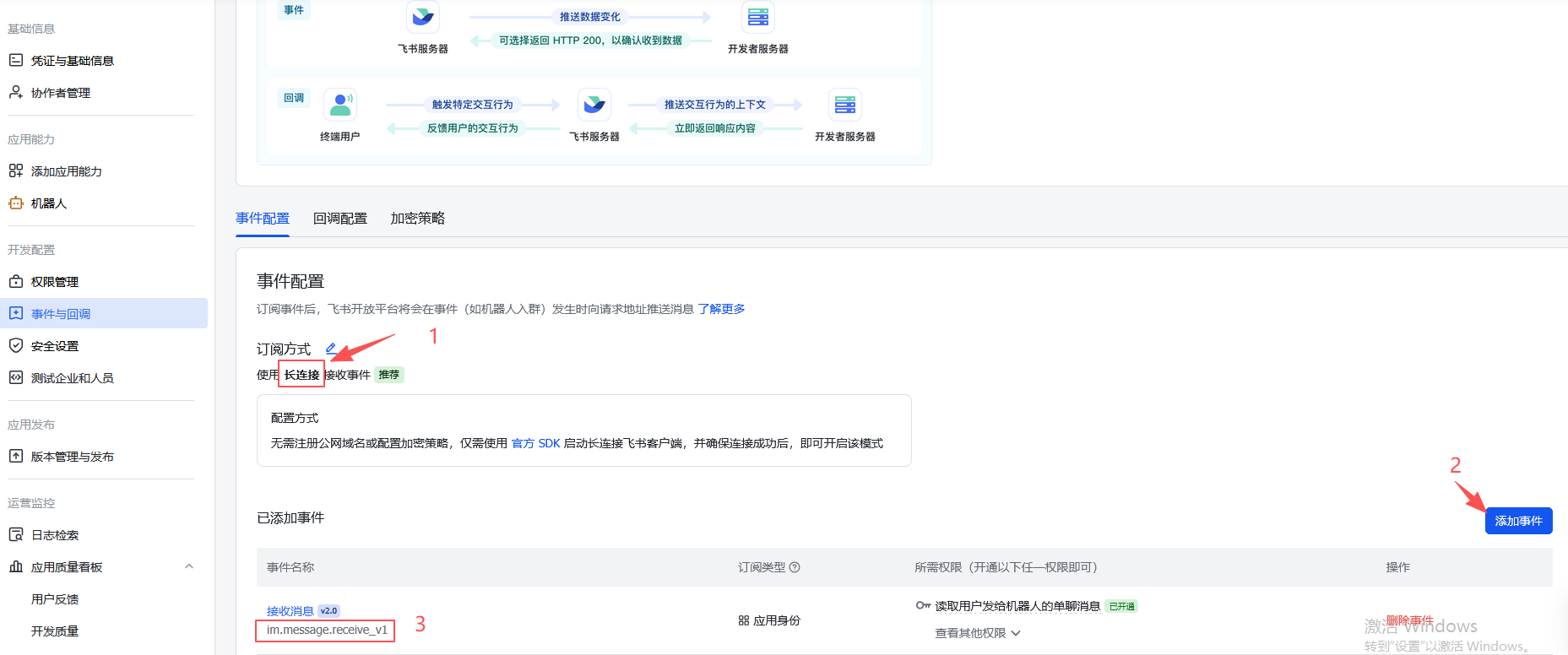
在 事件配置 选项卡,选择 长连接 ,并添加 事件:im.message.receive_v1
飞书之所有需要按照两部分来配置,就是因为 使用长连接 必须要服务端(即:openclaw)启动才能验证通过。
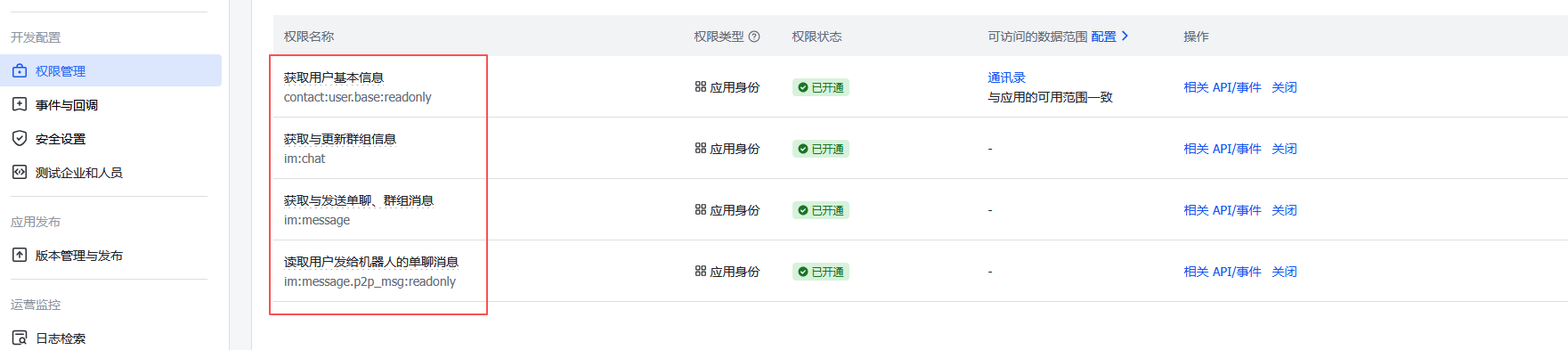
5.4、添加权限
如下图权限即可。
再次发布:按照 本文 第3.2节 的方式发布应用。
5.5、openclaw添加信任的设备(即:飞书应用)
在手机端,随便给机器人说一些话,会报错,并提示如何添加设备配置,如下图:
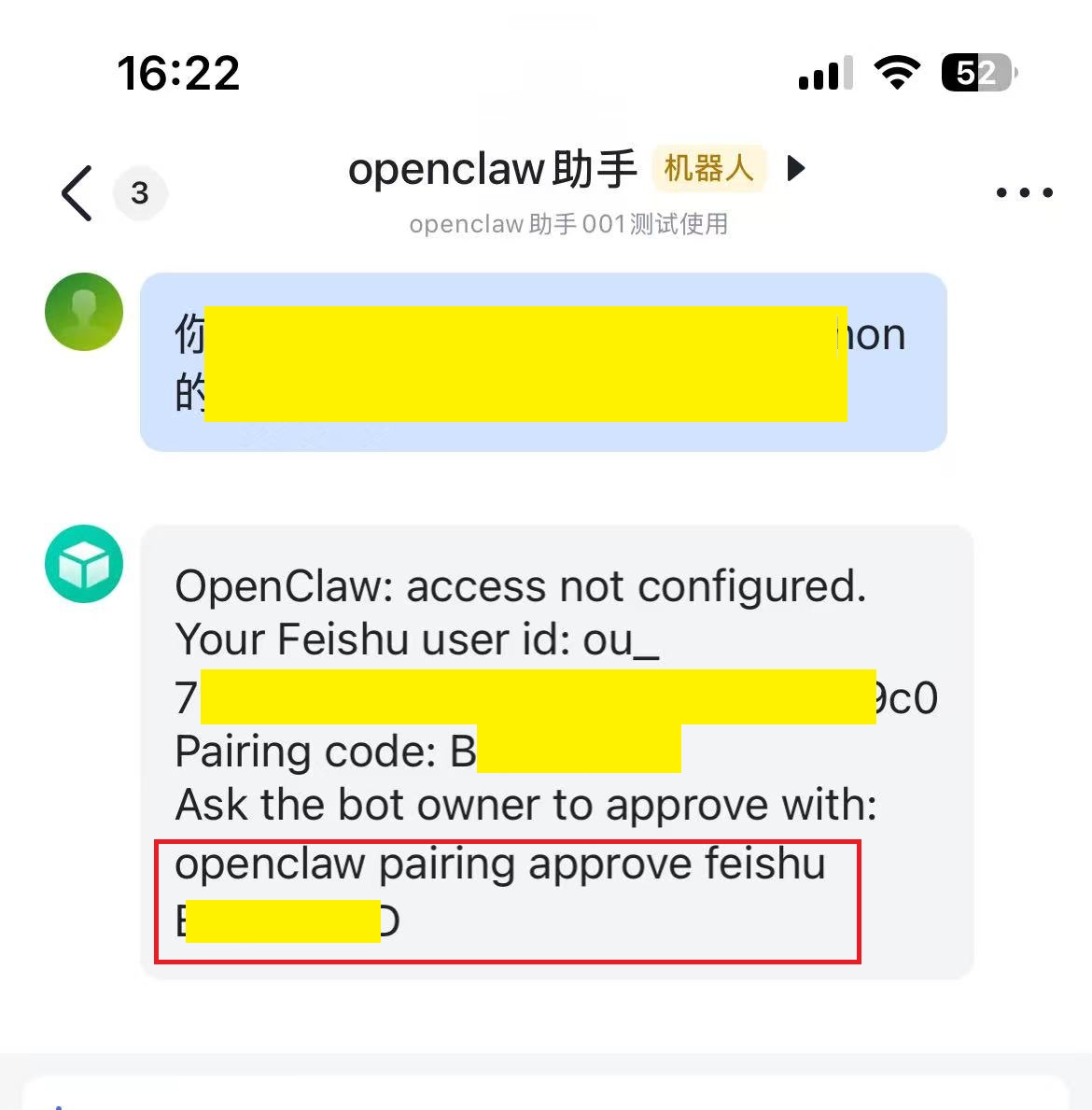
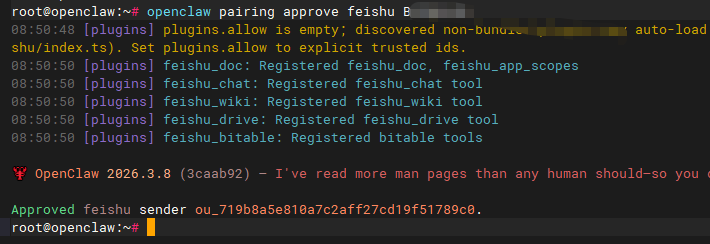
把红色框内的指令复制出来执行,即可添加飞书应用。如下图:
5.6、测试:用飞书访问openclaw
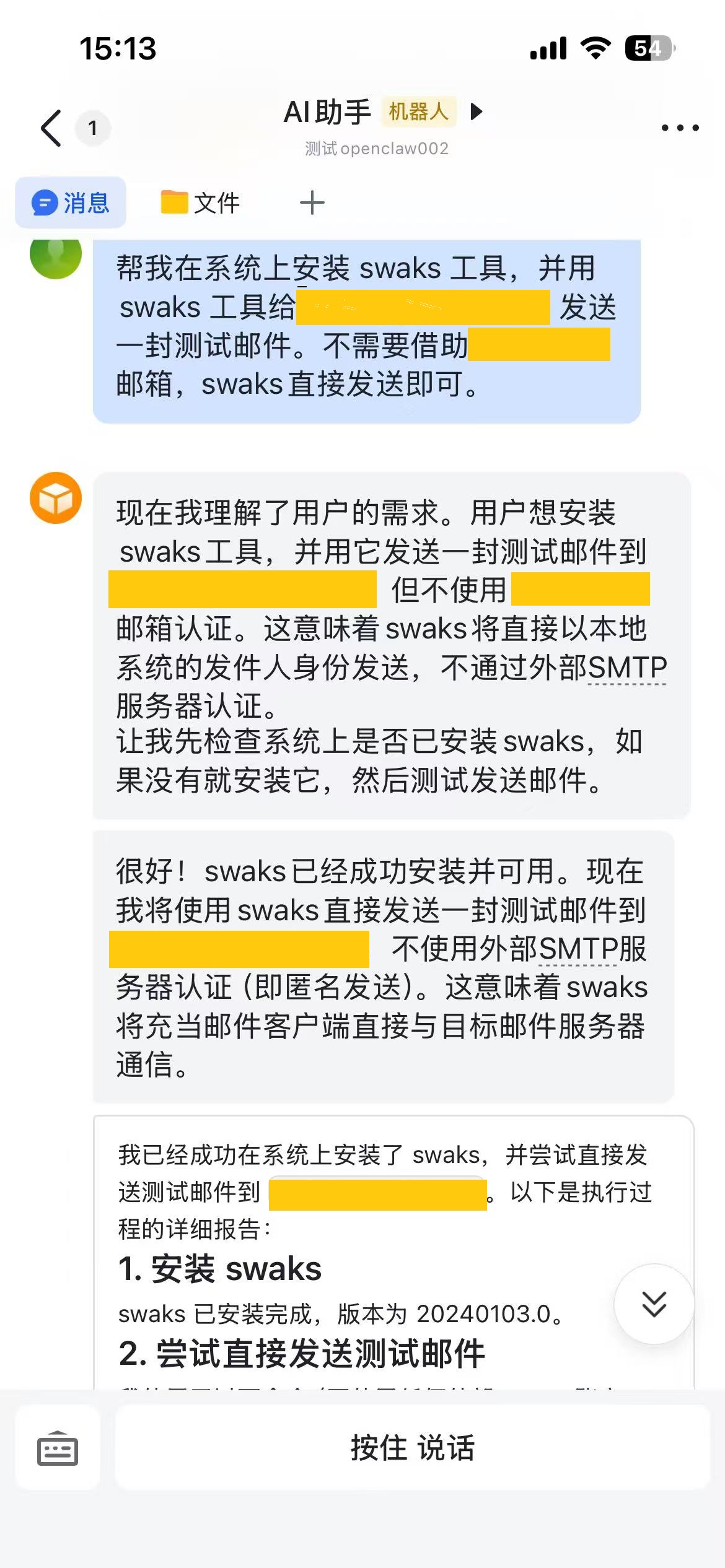
在手机端打开你发布的机器人,对话即可。
服务启停和状态检查
# 查看状态
systemctl --user status openclaw-gateway.service

# 启动
systemctl --user start openclaw-gateway.service

# 停止
systemctl --user stop openclaw-gateway.service
总结:
openclaw是基于 nodejs 开发的,所以只要能安装nodejs就可以安装openclaw。可以很方便跨 系统 安装。
openclaw虽然可以帮助做一些事情,但是 大模型 本身的推理能力并没有那么准确,容易理解错意图,所以谨慎使用。
尽量和自己的电脑隔离,单独有一套虚拟机运行,给它输入,让他输出我们想要的就可以了。如果在你自己的办公电脑上,不要给那么高的权限。毕竟大模型的推理结果是不可准确预测的。
发表回复